Photoshop 水彩ブラシ 作り方 313584-Photoshop 水彩ブラシ 作り方
Photoshopで水彩風イラストを描いてみよう Sonicmoov Lab
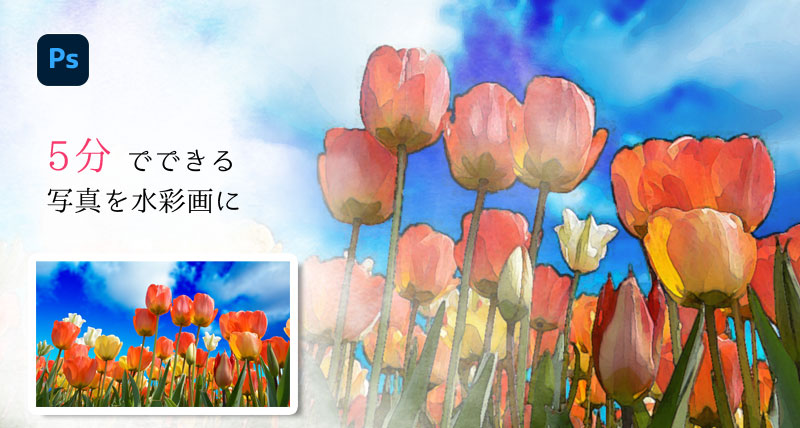
※8ブラシの修正、配布先を変更しました。 こんにちは、LINEクリエイターズスタンプや着せかえを作っているnabuKOです。 今回はPhotoshopで使えるクロッキーブラシ、鉛筆風ブラシを作りました。 croquis_1とcroquis_1_2は鉛筆風のブラシです。 クロッキー、鉛筆風ブラシ AdobePhotoshopを使って、写真を水彩画っぽくなるように加工したいのだけど、上手くいきませんという方が、結構いらっしゃいます。 そこで今回は、紅葉の写真を元に水彩調の加工をやってみます。 作り方と言っても、そんなに手順はありません。 コツはマスクを丁寧にかけること、
Photoshop 水彩ブラシ 作り方
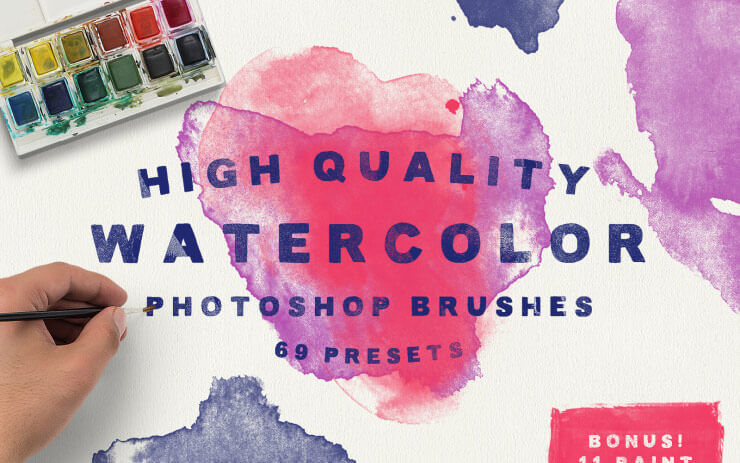
Photoshop 水彩ブラシ 作り方-作り方 2 作り方:Youtube動画 水彩ブラシで地面を描き、それ以外はコピペと色の調節で。 作り方 3 作り方:Youtube動画 地面は、他の絵からコピペしただけ。空を作った技術は必見です。高品質なブラシを作成するKyle 国際的な賞を受賞しているイラストレーター兼デザイナー。 Kyle T Websterは、 The New Yorker、 TIME、 The New York Times、 Nike、 IDEOを含む数多くの著名な企業を顧客に持ちます。 14年にKyleBrushを設立して以来、 Kyle氏のPhotoshopカスタムブラシは業界標準ツールとなり
水彩画で作るロゴデザイン 初心者ガイド Adobe
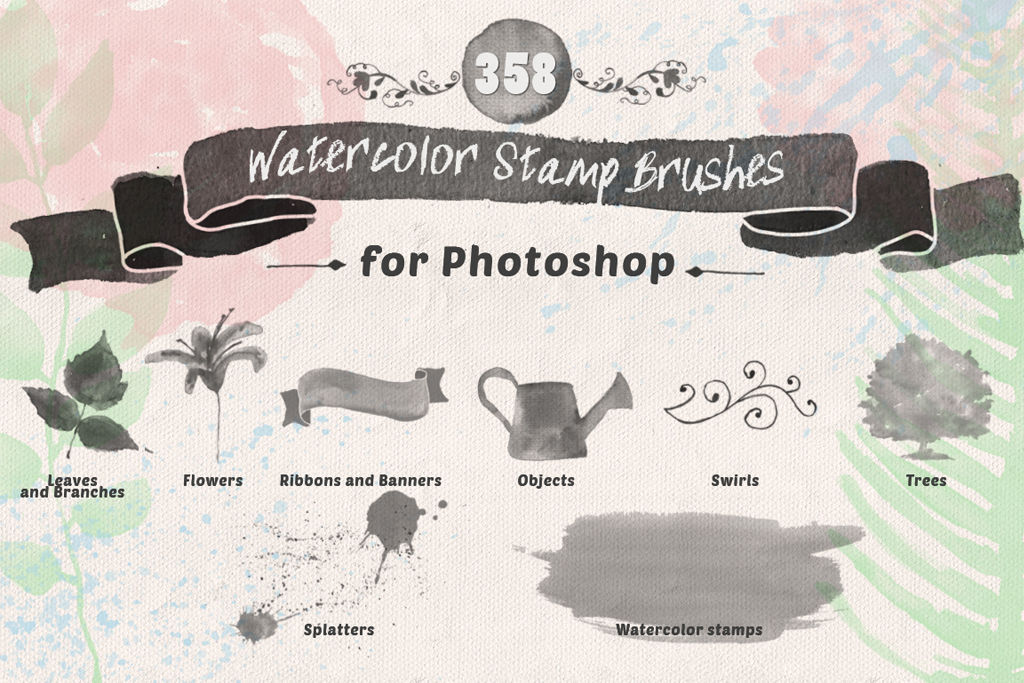
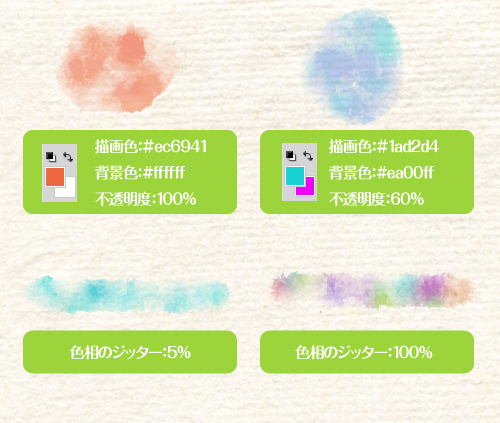
ミミ そんなあなたに、Photoshopのフィルターとレイヤー機能を使って、イラストを簡単に水彩画風にできる方法をご紹介いたします。 後からの色変えや、素材の雰囲気を変えたい時なども楽に修正できます。 (使用ソフト Adobe Photoshop CC・Adobe Illustrator CC、Mac使用、見本画像は800×600pixel、72dpiで作成) 目次 前準備モノクロのイラストを用意 工程1「Floral Watercolor PS Stamp Brushes」は、 一般的な水彩ブラシの他にも、草花やジョウロなどのアイテムを水彩画風の仕上がりにできるブラシ素材 です。 オブジェクトは選択するだけでデザインが反映されるため、1から自分で描く必要はありません。 Photoshopで水彩画風に仕上げるブラシ設定の方法 こちらで ブラシツール全般の設定の方法 、 Photoshopブラシツールの設定のすべてあなた好みのブラシを設定しよう!
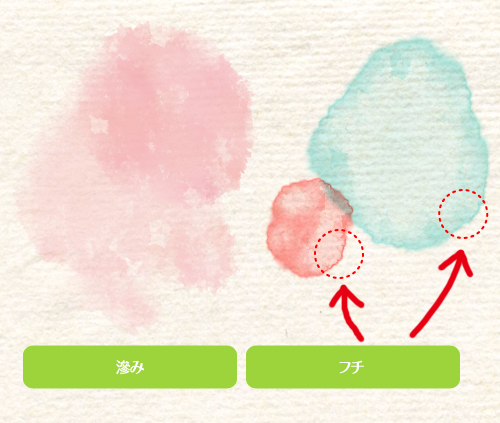
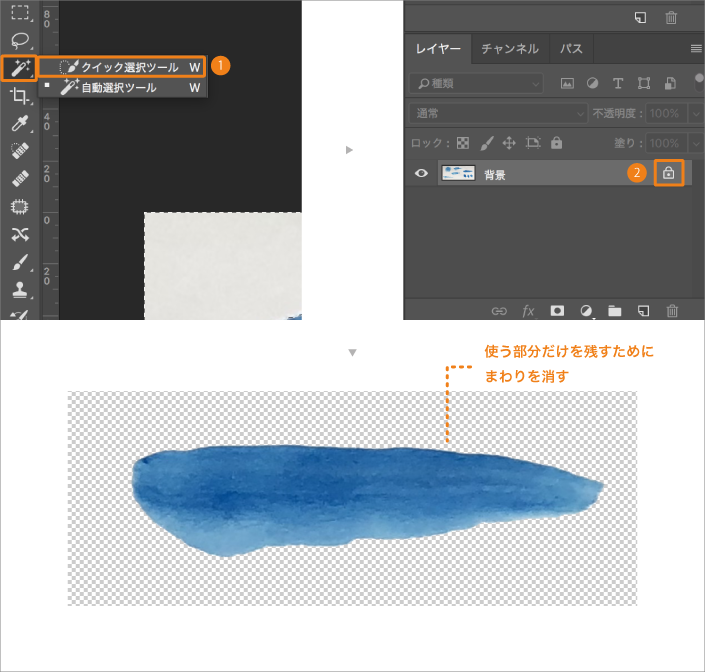
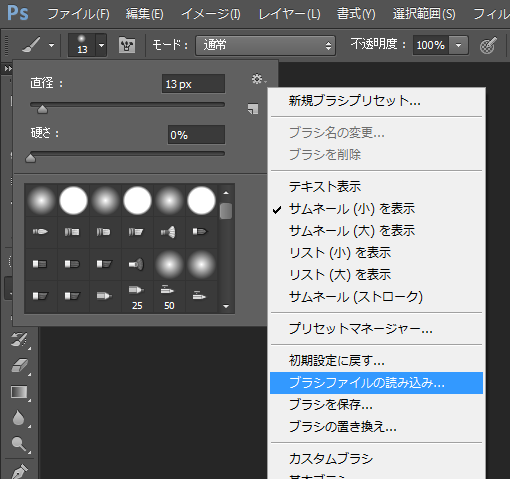
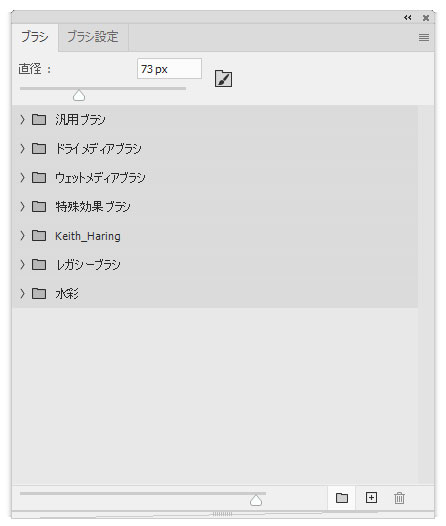
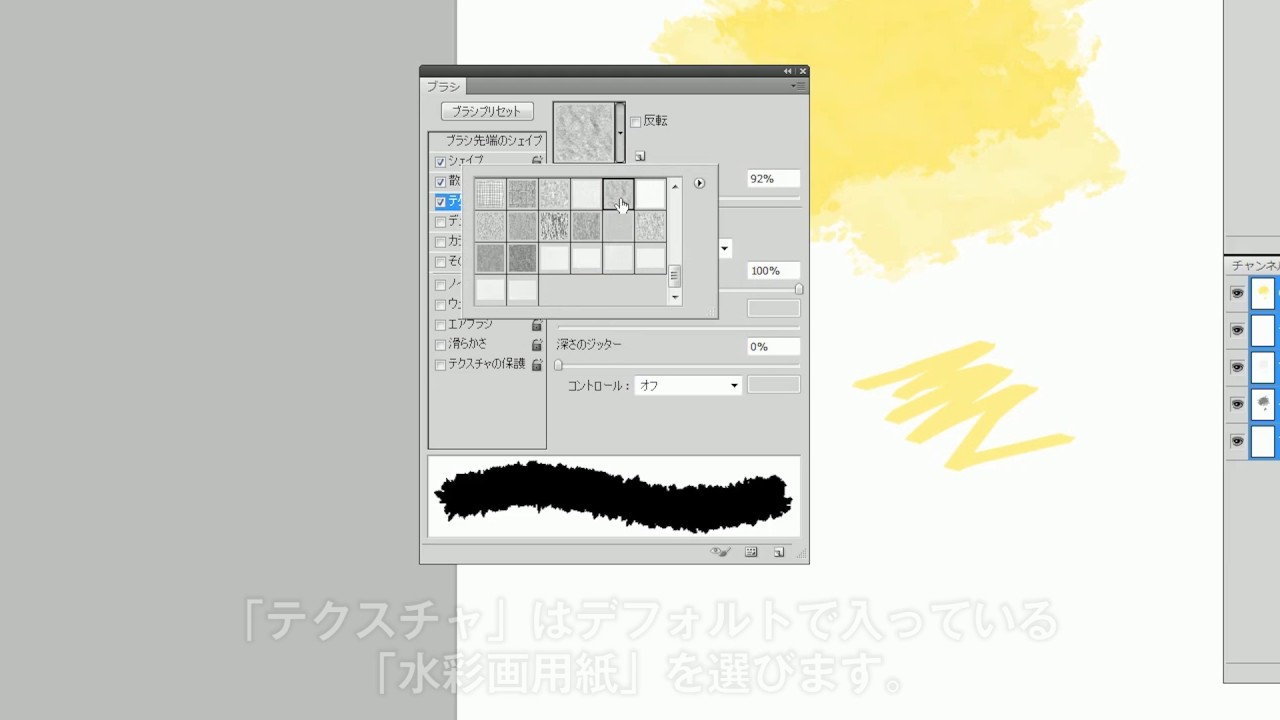
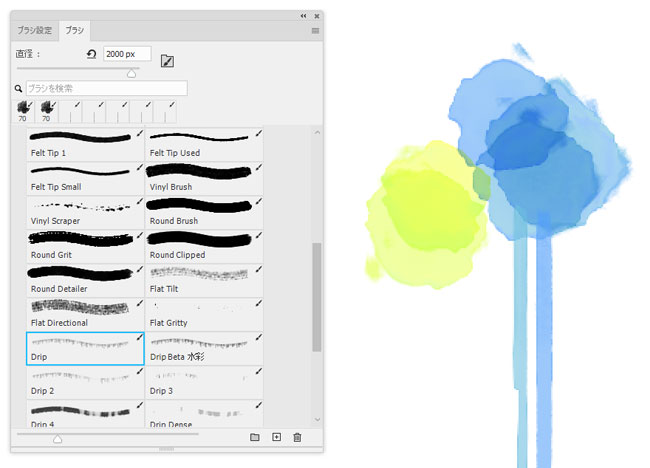
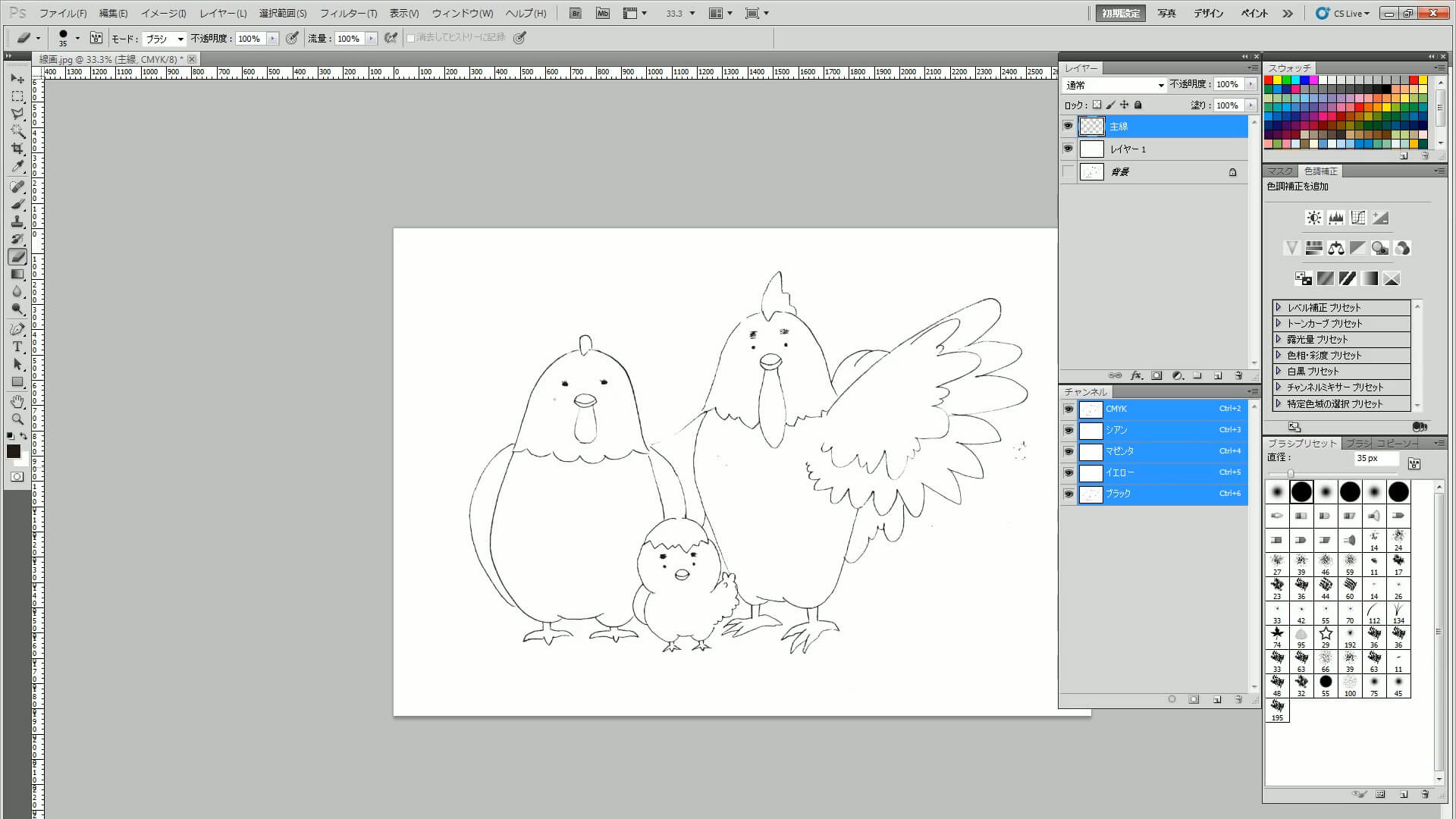
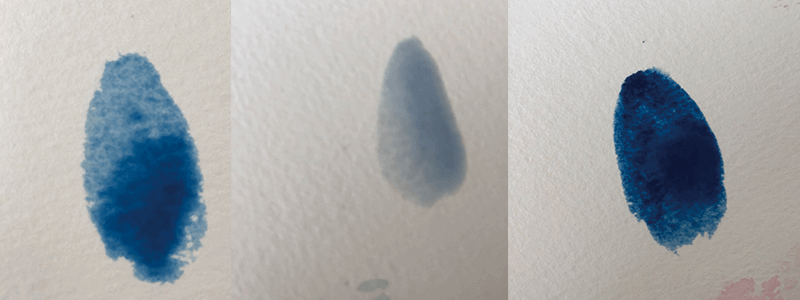
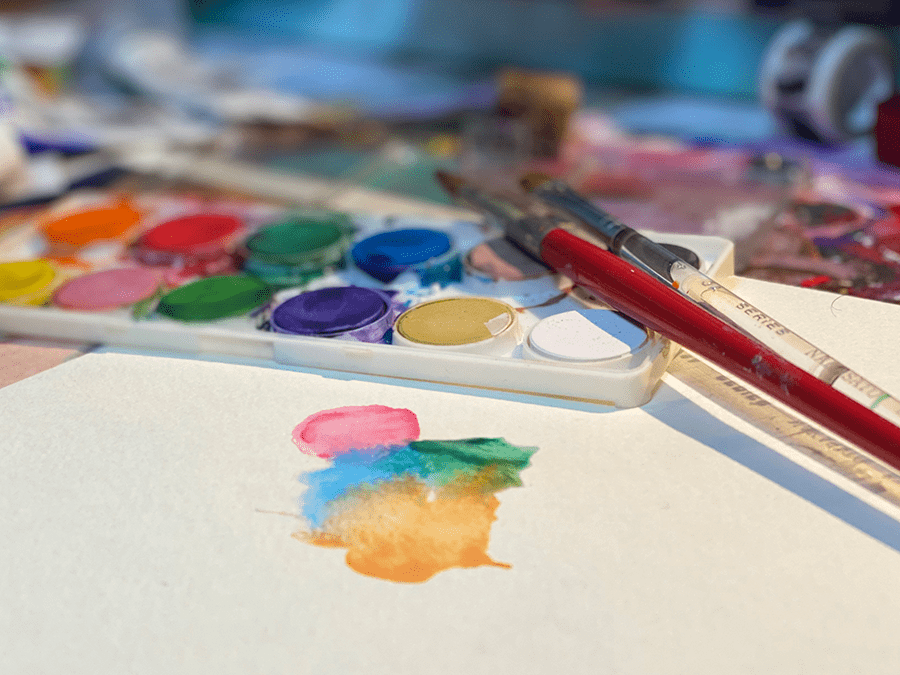
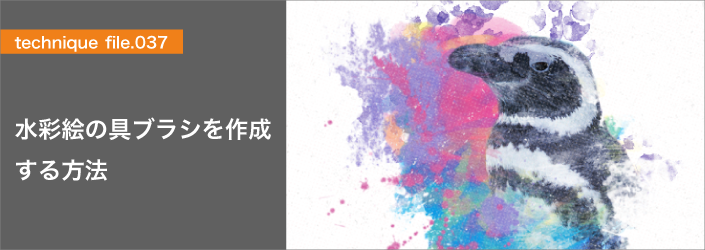
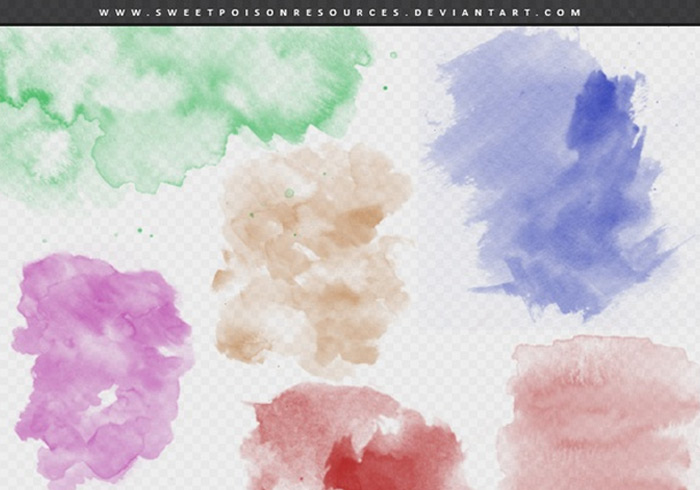
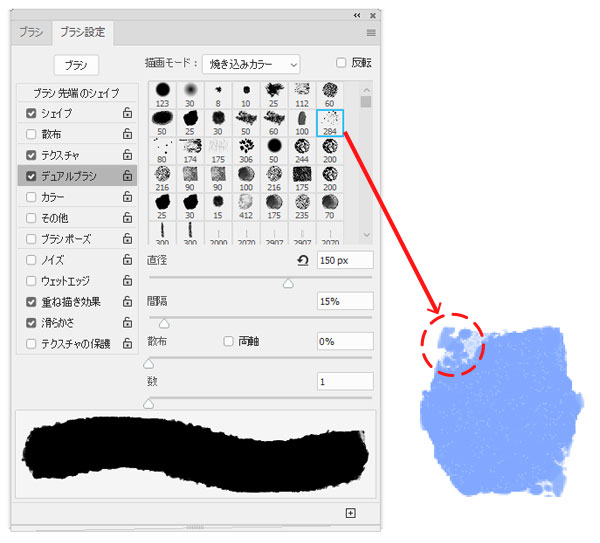
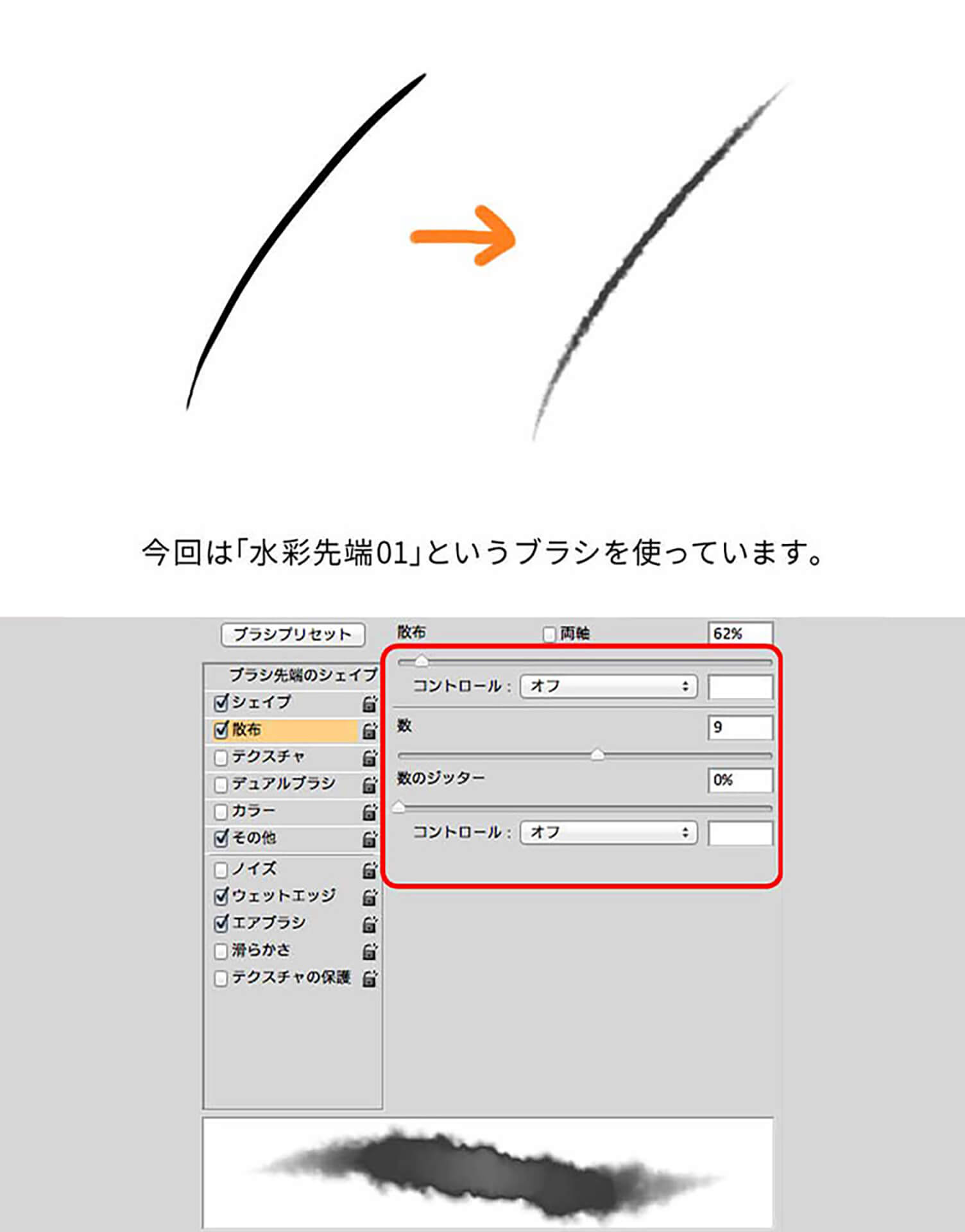
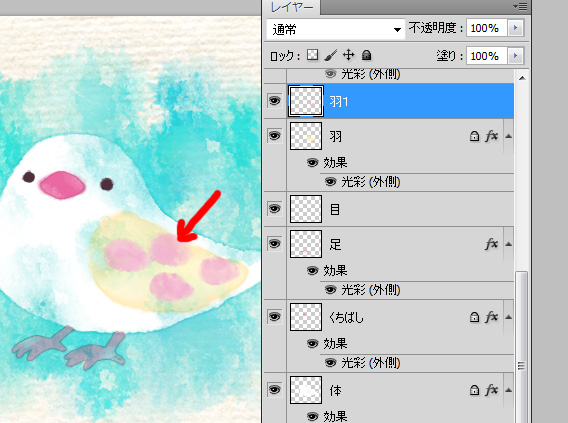
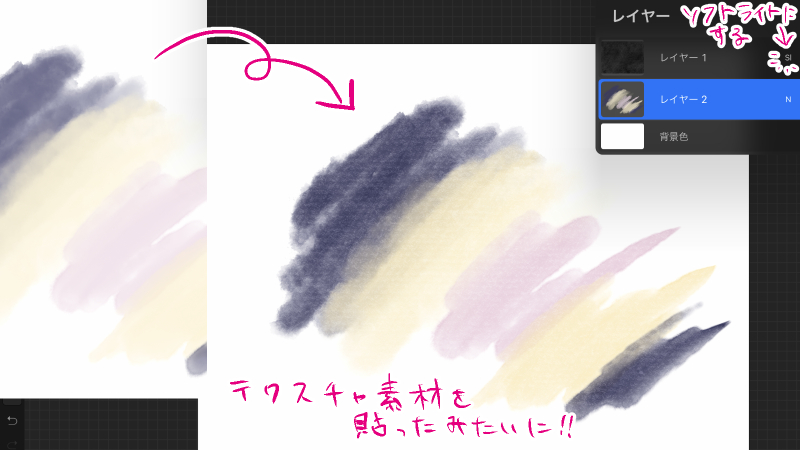
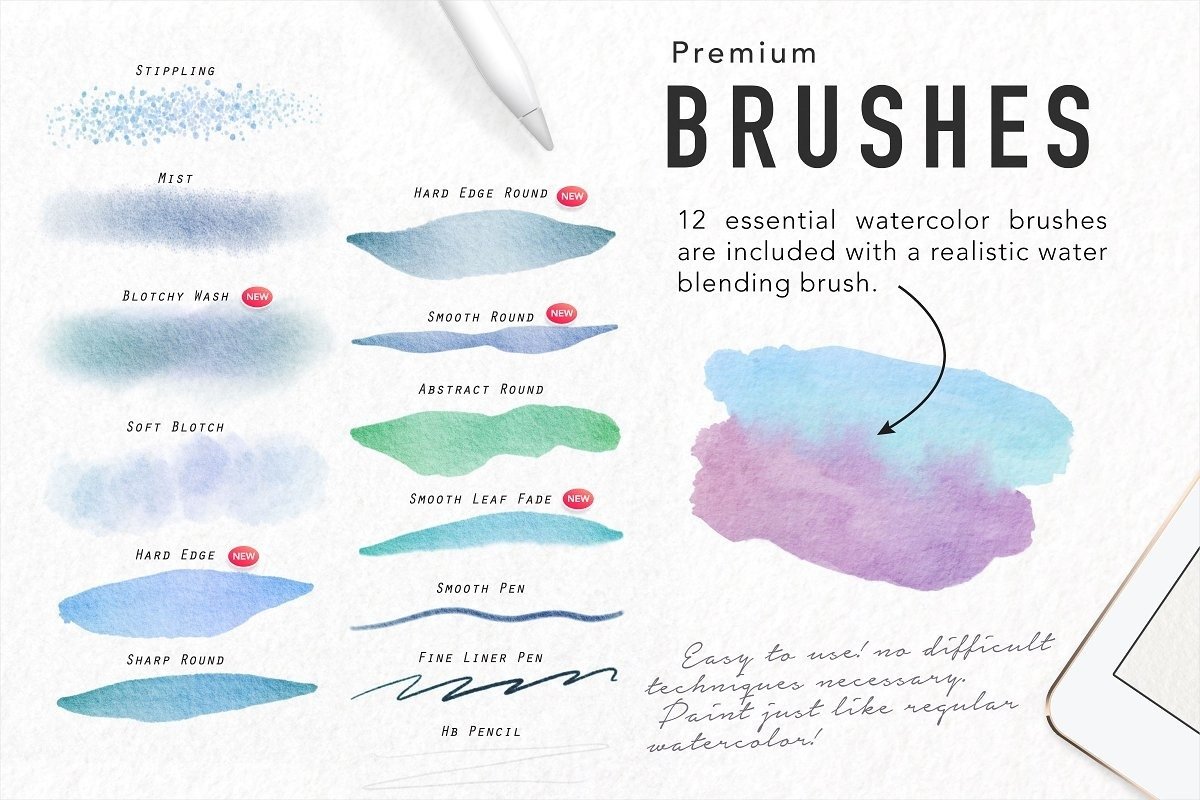
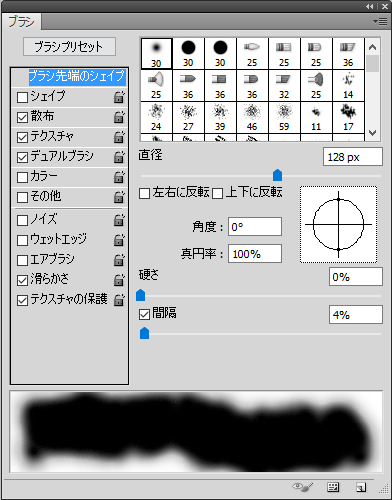
以前「裕也氏」のブログでPhotoshopで水彩ブラシを作成して色を塗る方法が紹介されていました。 > 似顔絵を描いてもらったのでPhotoshopで水彩画加工に挑戦! Photoshopで水彩画を書きたいという方は、こちらの記事もチェックしてみてください! 「水彩 ブラシ Photoshop」で検索すると、実際に水彩絵の具で塗った紙をスキャンしてブラシ化したものが多くヒットしますよね。 でもなかなかストローク自体が水彩風になっているものは見つからないそこで今回は後者のみで厳選してみました! この線画 「滲み」が描ける水彩ブラシの作り方 滲みはブラシを作って描いています。こちらのブラシから水彩ブラシを作っていきましょう。 まずは、メニューの「ウィンドウ」→「ブラシ」を開き、ボケが入ったブラシ「ソフト円 50」を選択します。
Photoshop 水彩ブラシ 作り方のギャラリー
各画像をクリックすると、ダウンロードまたは拡大表示できます
 |  |  |
 |  |  |
 |  |  |
「Photoshop 水彩ブラシ 作り方」の画像ギャラリー、詳細は各画像をクリックしてください。
 |  |  |
 |  |  |
 |  |  |
「Photoshop 水彩ブラシ 作り方」の画像ギャラリー、詳細は各画像をクリックしてください。
 |  |  |
 |  |  |
 |  |  |
「Photoshop 水彩ブラシ 作り方」の画像ギャラリー、詳細は各画像をクリックしてください。
 |  |  |
 |  |  |
 |  |  |
「Photoshop 水彩ブラシ 作り方」の画像ギャラリー、詳細は各画像をクリックしてください。
 |  |  |
 |  |  |
 |  | |
「Photoshop 水彩ブラシ 作り方」の画像ギャラリー、詳細は各画像をクリックしてください。
|  | |
 |  |  |
 |  | |
「Photoshop 水彩ブラシ 作り方」の画像ギャラリー、詳細は各画像をクリックしてください。
 |  |  |
 |  |  |
 |  |  |
「Photoshop 水彩ブラシ 作り方」の画像ギャラリー、詳細は各画像をクリックしてください。
 |  |  |
 |  |  |
 |  |  |
「Photoshop 水彩ブラシ 作り方」の画像ギャラリー、詳細は各画像をクリックしてください。
 |  |  |
 |  |  |
 |  |  |
「Photoshop 水彩ブラシ 作り方」の画像ギャラリー、詳細は各画像をクリックしてください。
 |  |  |
 |  |  |
 |  |  |
「Photoshop 水彩ブラシ 作り方」の画像ギャラリー、詳細は各画像をクリックしてください。
 |  |  |
|  |  |
 |  | |
「Photoshop 水彩ブラシ 作り方」の画像ギャラリー、詳細は各画像をクリックしてください。
 |  |  |
 |  |
07 レイヤー1を作成し光の反射を作ります レイヤーウィンドウの下にある『新規レイヤーを作成』ボタン をクリックしてレイヤー1を作成します。 続いて『ブラシツール』 を選択し以下の条件で適当な位置に光の反射を描きます。 ブラシ設定 モード: 通常 Photoshopで水滴ブラシを使ったシズル感の作り方!合成写真で作った方法も 基本の作り方を覚えておけば、いろいろ応用がきくはず。 難しくないので、デザインの1パターンとして習得しちゃいましょう。
Incoming Term: photoshop 水彩ブラシ 作り方,

コメント
コメントを投稿